![[YMD_R]](https://www.ymd-r.com/wp-content/uploads/2021/04/logo_wtoka.png)
ガチガチのバリバリに使っていた時は良かったのですが、最近そこまでヘビーにAdobeソフト使ってないんだよな…
なのにBridgeとフォトショの最安プランでも年で2万近く納税しないといけない。5年で10万。
卒業したい。何も言わずに高額納税させ続けておきながら、こちらが退会しようとすると値下げを提案してくるような、そんな人の足元見た相手とはもう別れたい。
結論から言えば、メインソフトはAffinityに移行。BridgeはXnViewに移行しました。
どちらも実働に問題なし! 私と同じようにAdobeから卒業したい…と思ってる人の参考になればと、環境を作るメモをまとめてみました。
まずはBridgeと入れ換えになったXnViewと設定変更紹介です。あくまでメモなので、あんまり図解はないですがお許しを。
Adobe Bridgeの代用ソフトは「XnView MP」
Bridgeでずーーーーっとセレクト作業などをしていたので、フォトショ解約したらこれも消えちゃうというのが大問題でした。代替えで導入したのが、XnView MP。
XnViewは閲覧特化型のソフト。無料です。無料です!
実は「ACDSee」も検討した
最初、「XnView」のデフォのGUIが創作意欲を削ぐレベルの味気なさだったので、他も検討していました。
他候補は、有償ソフト「ACDSee」が候補。毎年アプデされておよそ1万円。2〜3年使えば趣味の範囲でもアドビよりは圧倒的に安い。
実際にお試しDLして触ってみると、画面もかなりBridgeに近い。他にもいくつか有料ソフトがあったけど、カラーラベルが使えるのを条件にすると、これしか残らなかった。ただ、しっくりくるというところまでいくかというと、そうでもなかったです。
そしてMac用を購入しようと思った時に、どれが最新でどれが自分が必要なバージョンなのかがちょっとわかりにくかった。ので、アプデやサブスクが嫌で代用を探してるのに、どのバージョンをどう買うか考えないといけないのが急にめんどくさくなって、やめました。
たぶんソフト自体は良いソフトで、現像や一括処理などの多い写真編集メインの人なら選んでも損はないんだと思う。
「XnView MP」を選んだ理由
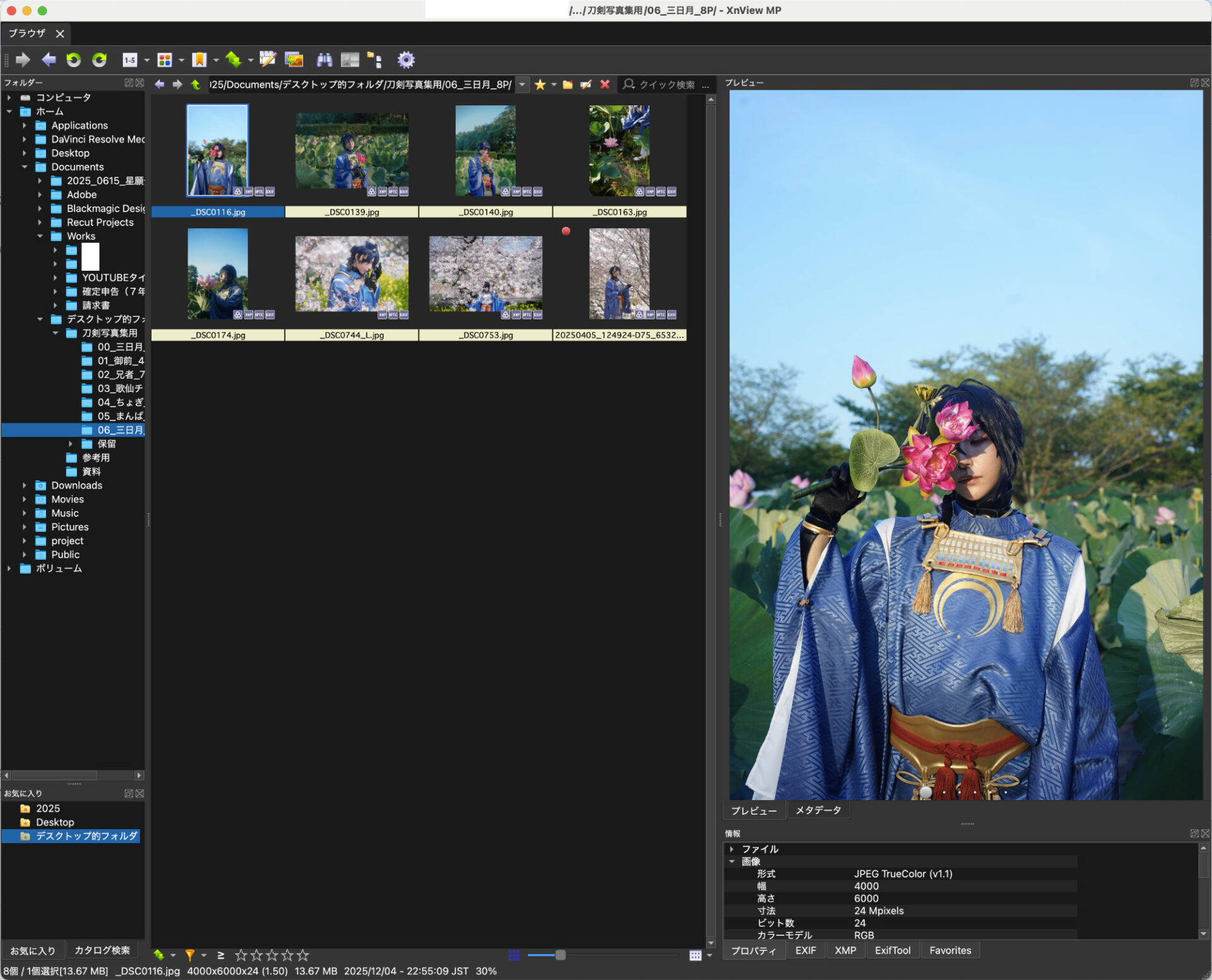
で、私自身がこっちにしたという、肝心の理由。端的に、「XnView」をカスタムすればほぼ見た目と使い勝手がBridgeになったからです。
下記が実際のBridgeと、カスタム後のXnView画面。作業上、プレビューサイズがちょっと違ってたりしますが、ほぼBridgeじゃないですか?
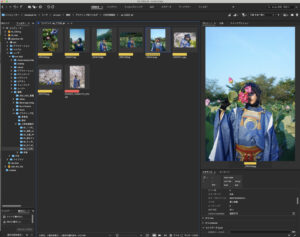
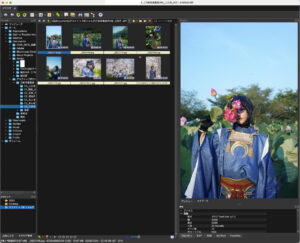
メニューバーのアイコン並びなどはWinぽさが拭えませんが、かなり寄せられたなと思います。サムネ一覧のアイコンサイズやプレビュー画面は変更可能だし。
正直、最初に見たXnViewの画面を見て「これは違うな」と思ったのですが…↓
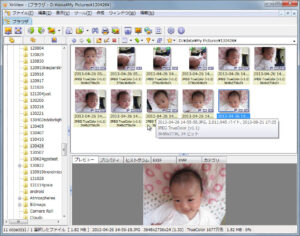
上記は公式のデフォ画面より。なんとも使いづらくて、楽しいはずの趣味写真のセレクト自体がすごいしんどくなってしまい……創作意欲って環境で変わるものなんだね。
たぶん、小さくしか見られないプレビューと、サムネの下にサムネサイズと同じくらい大量に出る不要な情報(しかもなんか文字がエクセルめいてる(わかる?))が思う以上にストレスだったんですね。
とはいえ、冷静に考えると、私がBridgeで使っていた機能は結局以下の程度。
- 画像のブラウジング
- それにともなうファイル移動、フォルダ整理と管理
- データセレクトのためのラベリング
- データの名称個別変更、まとめ変換
Brige単体での超管理・データ処理などはしていなかったので、上記ができれば十分。てことは、XnViewをカスタムすれば十分だった。
唯一、カラーラベルのカラー表示が地味でちょっとわかりにくい…のですが(上の画面でファイル名がカラーラベルついてるみたいに見えるのは、ラベルじゃなくて単にすべてがその色背景なだけです。実際は左上にちょこっと色のついて★がつくだけ…)、そこはもう慣れでなんとか。ラベルやランクでソート表示できれば、まぁまぁ、じゅうぶんでしょ。
XnViewのBridge化
てことで、どうカスタムしたかというのを下記にメモ。
基本、Geminiに「Bridgeみたいにしたい」と相談した中から、自分が採用したものをまとめています。なので、別にここを読まなくても、自分の好みの環境を提出してGeminiに聞けば同じように解決方法を教えてくれるはずです。
が、せっかくなので記録にしてます。
プレビューの最大化
Bridgeの魅力は「デカいプレビュー」。右下の「情報」エリアを最小化しつつ、画像サイズだけ見れるようにします。
- 右側にあるパネル(情報/メタデータ)のタイトルバーをドラッグし、入れたい位置へ移動(私の場合は右下)。不要な場合は、右上の「プレビュー」と同じエリアに重ねてドロップ(タブ化)。
- これで右側上がプレビュー、下に情報画面となります。タブ化したとしても、詳細を見たい時だけ下のタブ(情報)をクリックする「Bridgeのエッセンシャルワークスペース」と同じ挙動になります。
サムネイルの表示情報をBridgeに寄せる
デフォだと、サムネイルの下に情報が出ていないか、逆に多すぎて見にくいです。サムネイル感覚をスッキリさせることがBridgeのスマート感では重要です。
シンプル版
- 上部メニュー「表示」 > 「表示設定(View Settings)」
- **「サムネイルとラベル」**タブを選択
- ラベル設定で以下のように並べるとBridgeに近くなります:
- ファイル名
- 画像サイズ(例: 1920×1080 – 重要な選別基準)
- ファイル形式(JPG/PNG)
ラベル設定で表記が英語の場合は、下記を参考にしてください。サムネイル設定(Settings > Thumbnails > Labels)で選ぶべき英語項目は以下の通りです。
- ファイル名:Filename
- 画像サイズ(1920 x 1080 のようにピクセル数を表示します):Dimensions
- ファイル形式(JPEG PNG などを表示):Format
(補足)もし容量(MB/KB)も知りたい場合は File size を追加してください。
カスタム版
ラベル設定で、以下の3つだけにチェックを入れた状態(他はオフ)も最強の視認性になります。
- Filename (with extension)
- (基本情報)
- Custom 2: {Width}x{Height} – {Size KB}
- (カスタム設定。サイズと容量が一目瞭然に)
- Format name
- (JPG/PNGの判別用)
さらにスッキリさせたいなら、Format name のチェックも外し、Custom 2 の末尾に {Format} を書き足して、
{Width}x{Height} – {Size KB} [{Format}]
という1行にまとめると、究極にBridgeっぽくなります。
なお、上部メニューの 「表示(View)」 > 「表示形式(View as)」 で「サムネイル+ラベル(Thumbnails + Labels)」を選択している必要があります。
上記が、「サムネイル(Thumbnails)」だと「名前のみ」表示になるので、それが良ければお好みで。
不要なファイルの非表示
不要ファイルが表示されている場合。ノイズファイル(.DS_Store等)を消し、Bridgeのような「画像だけが並ぶクリーンな画面」にします。
- Cmd + , で設定を開く
- 「ファイルリスト」 > 「フィルター」 を選択
- 「隠しファイルを表示」のチェックを外す
- (もし消えない場合)下の「除外するファイル」欄に ds_store localized と入力して追加
Bridgeぽいツールバーに整える
「レーティング(星/色ラベル)」「ソート(並び替え)」「一括リネーム」の3つをバーに追加します。個人的には緑色の矢印アイコン「戻る」「進む」も入れとくと良いかなと思いました。
追加すべき項目
ツールバー設定画面を開き、以下をドラッグ&ドロップしてください。
- レーティング(Rating) / カラーラベル
- Bridgeの Cmd + 1~5 (星付け)や Cmd + 6~9 (色付け)をマウス操作でも視覚的に行えるようにします。(これはショートカットも使いやすいよう設定した方が良い…)
- 並び替え(Sort by)
- 「撮影日時順」と「ファイル名順」をワンクリックで切り替えるためです。
- 一括名前変更(Batch Rename)
- Bridgeで多用するリネーム機能を呼び出しやすくします。これで管理業務が完結します。
削除すべき項目
逆に、以下の項目は(用途次第ですが)不要なので削除しておくと邪魔にならず、Bridge感が増します。
ツールバー設定画面を開き、右側のエリアから以下をドラッグして外してください。
- スライドショー
- 確認は矢印キーやフルスクリーンモードで行うため不要。
- 印刷
- 印刷は基本的に編集ソフトから行うため不要。
- 電子メール / 共有
- ファイル転送はFinderやチャットツールへのドラッグで行うため、ボタンは不要。
- キャプチャ…
- Macには強力な標準機能(Cmd + Shift + 4など)があるため、画像管理ソフトで行う必要なし。
- XnViewMPについて
- Ver情報は年に数回しか見ません。必要な時は上部メニューバーから確認すればよいので常時表示は不要。
- 開く
- ファイルを開くのは「画像をダブルクリック」か「Enterキー」が直感的かつ最速なので、不要。
- ファイル操作 [menu]
- コピー・移動・削除のメニューですが、Macユーザーなら Cmd + C(コピー)や Cmd + Backspace(削除)などのショートカット、あるいはドラッグ&ドロップで行うため、不要。
- レイアウト [menu]
- 一度使いやすい画面配置(サムネイルの大きさやプレビューの位置)を決めたら、仕事中に頻繁に変更することはありません。
- ロスレス変換(JPEG)
- 「画質を劣化させずに回転させる」機能ですが、配置済みの「回転矢印アイコン」で事足りるため、専用メニューを置く場所がもったいないです。
- エクスポート
- 1枚ならCmd + S(別名保存)、複数枚なら上記の「一括変換」を使うため、不要。
これらを削った分、「区切り(separator)」も不要分を削除してアイコン同士の間隔を詰めると、よりBridgeらしいミニマルな見た目になります。
つーか、ほとんど要らんのよ、デフォアイコン。
PDFをプレビューできるようにする
しばらく一番困ってたのがこれ。デフォだとアイコンしか表示されないんですが、Mac版は「Ghostscript」を入れないとダメなんだそうです。
で、ターミナル使わなくてもインストールできるのがMacTex経由で入れられるので、私はそちらから導入。
- 専用配布ページへアクセス
以下のURL(MacTeXの追加パッケージ配布ページ)を開いてください。
👉 MacTeX – More Packages - ファイルのダウンロード
ページの中ほどにある「Ghostscript 10.xx.x」(数字は最新版)という見出しを探し、そのすぐ下にある Ghostscript-10.xx.x-Universal.pkg というリンクをクリックしてダウンロードします。 - インストール
ダウンロードした .pkg ファイルをダブルクリック(開けない場合は右クリック→開く)して、画面の指示通りにインストールしてください。
ただ入れるだけ。これでXnView MPを再起動すれば、PDFが表示されるようになります。
とはいえ、このままだとプレビューサイズが微妙なままなので、表示を大きく鮮明にできるよう解像度を調整します。
- XnView MPのメニューから「設定(Command + ,)」を開く。
- 左メニューの「ファイル読み込み」→「読み込み設定」をクリック。
- タブの中から「PS/PDF」を選択。
- 「解像度」の数値を 72 から 150 または 300 に書き換えて「OK」を押す。
※数値が大きいほど高画質で大きく表示されますが、読み込みが少し重くなります。新し目のデスクトップなら300でも余裕です。
これで領収書の名前を変更する時も、中身をプレビューしながら作業できるようになりました!(そういうのをビュワーですなという話かもしれないけど…)
結論、Bridgeじゃなくても大丈夫だった
フォトショよりも、Bridgeの代用が見つからなくてAdobe居座ってたところがあるので、これで安心して今年いっぱいで解約できます。長い間ありがとう、Adobe。
ちなみに、Affinity無料化によりAdobeに砂をかける人も多いですが、仕事の納品がレギュラーである人や、細かい詰め、AIでの作業、最新版の技術をすぐに活用できるというハイエンド寄りの人はやはりAdobeのままが良いと思います。やはり老舗のプロのための環境は、一長一短では替えのきかない素晴らしいものだと思うので。やっぱAdobeはすごいよ。
というのはわかった上で、私のように、Adobeの持つ技術力を全然使い切れていなかった人、または経費が節約できるとだいぶ助かるという人には、Affinity+XnViewは本当におすすめです。
もうちょい使い込んだらAffinityについてもまとめたいな…(少なくともレイアウトに関してはAffinity、必要十分です!)。





コメント