![[YMD_R]](https://www.ymd-r.com/wp-content/uploads/2021/04/logo_wtoka.png)
※結局うまく字幕が配置されなくて一旦諦めてます! でも、ここの段階だけで引っかかってる人がいたら…ということで、記事だけ公開してます。誰かの役に立ったらいいなということで…🥲
「りぞりぷと」をMacのDavinci Resolveで使おうとしたのに、ワークスペースの「スクリプト」を使えるようにするためのコンソールに設定がコピペできない!という時の対処法です。
ランチャーが出るまでも苦労したのですが、出た後も、初回限定で立ち上げた後にワークスペース>コンソールにパスを入れるということ自体ができず(コンソールウィンドウがアプリ切り替えると消えるから…)、めちゃくちゃどうしようもないことで長々苦労したので、同じ困ってる方がいたら…というメモになります。
基本の解説動画はこちら↓
わかりやすいのですが、Win想定だから、こっち系に明るくないマカーだと色々「???」てなる。ともあれ、やることは直接書き込む、それだけです。
- 「りぞりぷと」フォルダ(Resolve_Script2.8.4_mac)は、Macの「アプリケーション」フォルダに置かれていることが前提。
- Davinci Resolveのバージョンが「りぞりぷと」に対応しているか、GitHubページで確認済みであること。
- 現在のうちの環境は、OS=Sequoia 15.6、Davinti Resolve=STUDIO 20.3 BUILD10です。
そもそも「りぞりぷと」のランチャーが立ち上がらないなら
「りぞりぷと」はPythonスクリプトなので、MacにPython環境が正しく設定されていないと、ランチャーが立ち上がらないことがあります。私がそうで、立ち上がりませんでした…
一応メモ代わりにセットアップ方法は書いてはおくのですが、実際のところは逐一GoogleAI Studio(上限がゆるいから最後まで付き合ってくれる可能性が一番高いAI)で指示と結果文を報告しながら手を打っていくのが早いと思います。
AIさんにこう打ったらこう返ってきたけど、と報告すると、何が原因でどう解決したら進みそうかを全部教えてもらえますw 人間ならキレてるところを最後まで付き合ってくれるので、この手のやつはAIに相談がおすすめ。
【事前準備:Python環境のセットアップ】
- 「りぞりぷと」フォルダの場所を確認する:
- ダウンロードした「Resolve_Script2.8.4_mac」フォルダを、Macの「アプリケーション」フォルダに移動させてください。
- setup_python.commandを実行する:
- 「Resolve_Script2.8.4_mac」フォルダの中にある「setup_python.command」というファイルをダブルクリックして実行します。
- ターミナル(黒い画面)が開いて、必要なPythonのセットアップが自動的に行われます。画面の指示に従い、完了するまで待ちましょう。
- 途中でパスワードの入力を求められたら、Macのログインパスワードを入力してください。
- エラーが出ずに完了したら、ターミナルを閉じます。
- ランチャーを起動する:
- 同じ「Resolve_Script2.8.4_mac」フォルダの中にある「りぞりぷと.command」(またはlauncher.pyなど)をダブルクリックして、ランチャーを起動します。
- ランチャーの小さなウィンドウが表示されたらOKです。
解決手順:Davinci Resolveのコンソールを使ってパスを登録する
ランチャーが立ち上がった後、一発目はまだスクリプトが表示されません。
そこで、初回の作業として、Davinci ResolveのFusionページにあるコンソールで、その場所を直接教えてあげる必要があります。
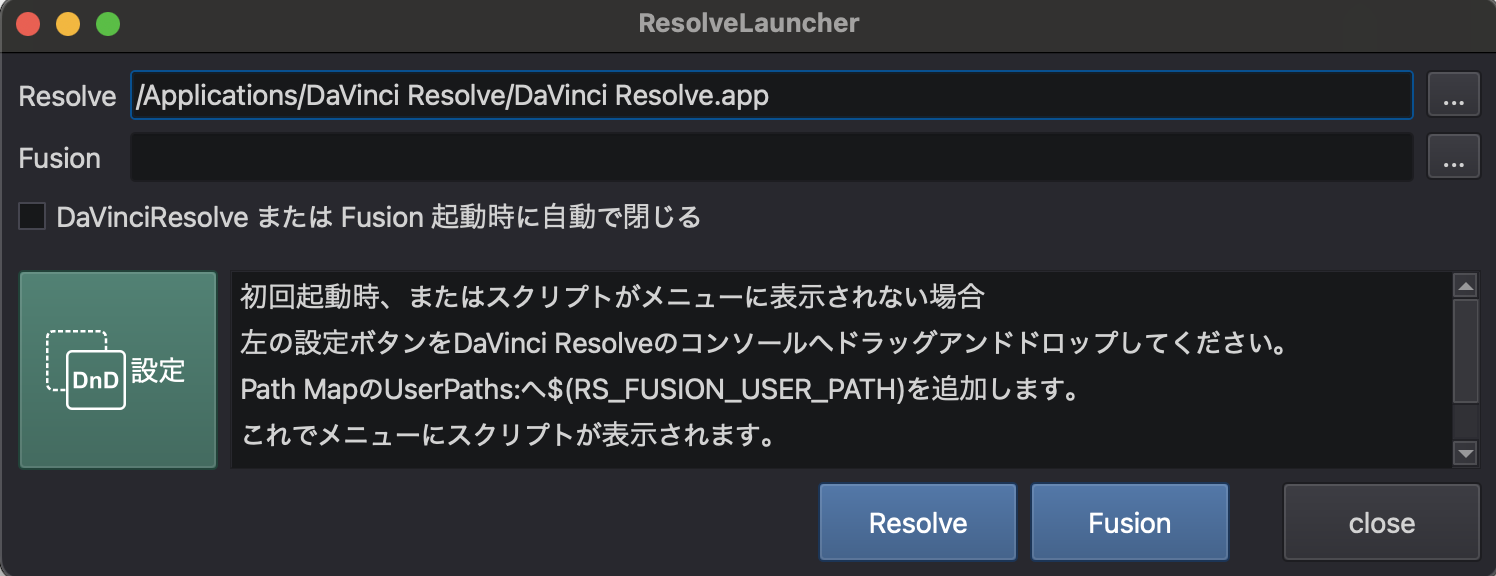
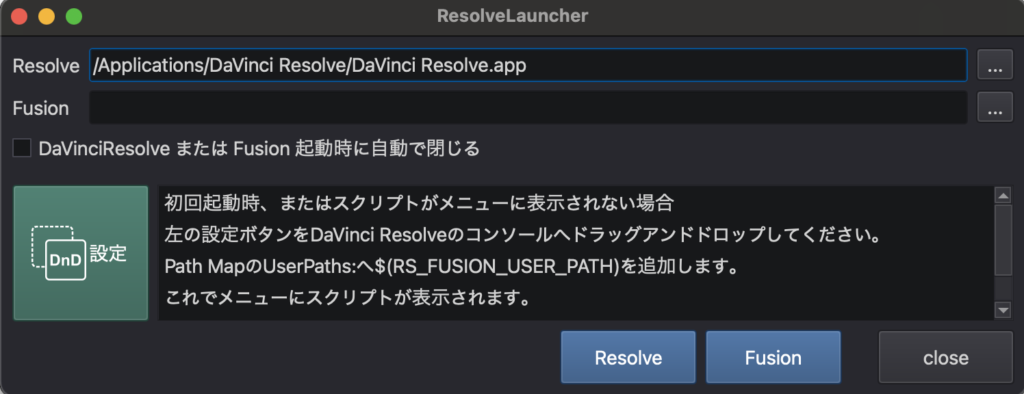
ポップアップウィンドウ↓でそれをドラッグドロップでやれと出てくるのですが、これができない…Winはできるの??
- Davinci Resolveの「エディット」ページを開く
- Davinci Resolveを起動し、画面下部のタブから「Edit」(左から3番目のアイコン)ページに移動します。
- コンソールを表示する
- ページの上部メニューバーで、「ワークスペース」→「コンソールを表示」を選択します。
- 画面の下の方に、黒いコンソールウィンドウ(文字を入力する場所)が表示されます。
- Python 3タブを選択する
- コンソールウィンドウの上部にある「Lua」「Py2」「Py3」のタブの中から、「Py3」をクリックして選択します。解説動画だとLuaで打ち込まれてるけど、画面から文章真似てもダメで、Py3で成功しました。
- パス登録コマンドを実行する
- 以下のコマンドを正確にコピーします。codePython
fusion.SetData('PathMap.MapUserPaths.$RS_FUSION_USER_PATH', '/Applications/Resolve_Script2.8.4_mac/')- 注意: /Applications/Resolve_Script2.8.4_mac/ の部分は、もし「りぞりぷと」フォルダをアプリケーションフォルダ以外の場所(例: ダウンロードフォルダ、外部SSDなど)に置いている場合は、その正確なパスに書き換えてください。パスの最後は**必ずスラッシュ(/)**で終わるようにします。
- コピーしたコマンドを、コンソールウィンドウの入力欄にペーストします。
- Enterキーを押してコマンドを実行します。
- 重要: エラーメッセージが表示されず、何も表示されずにコマンドが実行されたら成功です。
- 以下のコマンドを正確にコピーします。codePython
- Davinci Resolveを再起動する
- コンソールを閉じます。
- Davinci Resolveをメニューバーの「Davinci Resolve」→「Davinci Resolveを終了」から完全に終了します。
- 数秒待ってから、Davinci Resolveをもう一度起動します。
- スクリプトが表示されたか確認する
- Davinci Resolveを起動したら、EditページまたはFusionページの上部メニューバーにある「ワークスペース」→「スクリプト」を開きます。
- ここに「りぞりぷと」のメニュー項目が表示されていれば、設定は完了!
……なんですが、結論としては、音声と字幕の同時配置は結局詰まってしまって実現できませんでした!!!
りぞりぷとがMac版の解説をいつかどこかでしてくれたらな…と夢見ながら、一旦は諦めます。
諦めた。何かしようとする度に詰まるんだ…
あぁ〜りぞりぷと使いたかったなぁ。すごく中途半端な記事で申し訳ないです。そのうち整理するかも。
Davinti Resolve自体を使い始めてからは数年が経つのですが、いまだに謎が多く、ちょこちょこと半日潰してAIと対応するというのが発生します。大変。そして、こういうメモ代わりの記事が増えていくのでしょう。
でも、わかればわかるほどに「何でもできる」スペックが備わったソフトというのがわかってくるので、頑張って勉強していきたいですね。いまだにFusionやキー操作のことがまっっっったくわからん!ですが、DRのおかげで動画編集自体は楽しいです。
ちなみに、突然挙動がおかしくなった場合は保存をせずに一旦落とすのが正解と学びました。プレビューがズレたり、何かが消えたりしてパニクることも多々でしたが、再起動したらそういうバグは戻ることがわかったので安心(?)です。
同士の皆様、これからも頑張りましょうね。


コメント